Screenshot PoE: Screenshots, die später noch etwas beweisen
Die neue Chrome-Erweiterung Doichain Screenshot PoE legt Screenshots lokal ab und verankert ihren Fingerabdruck in der Doichain. Kostenlos, ohne Konto, mit Beweispaket zum Weitergeben. Mit Skizze, Screenshots und Kurzanleitung.
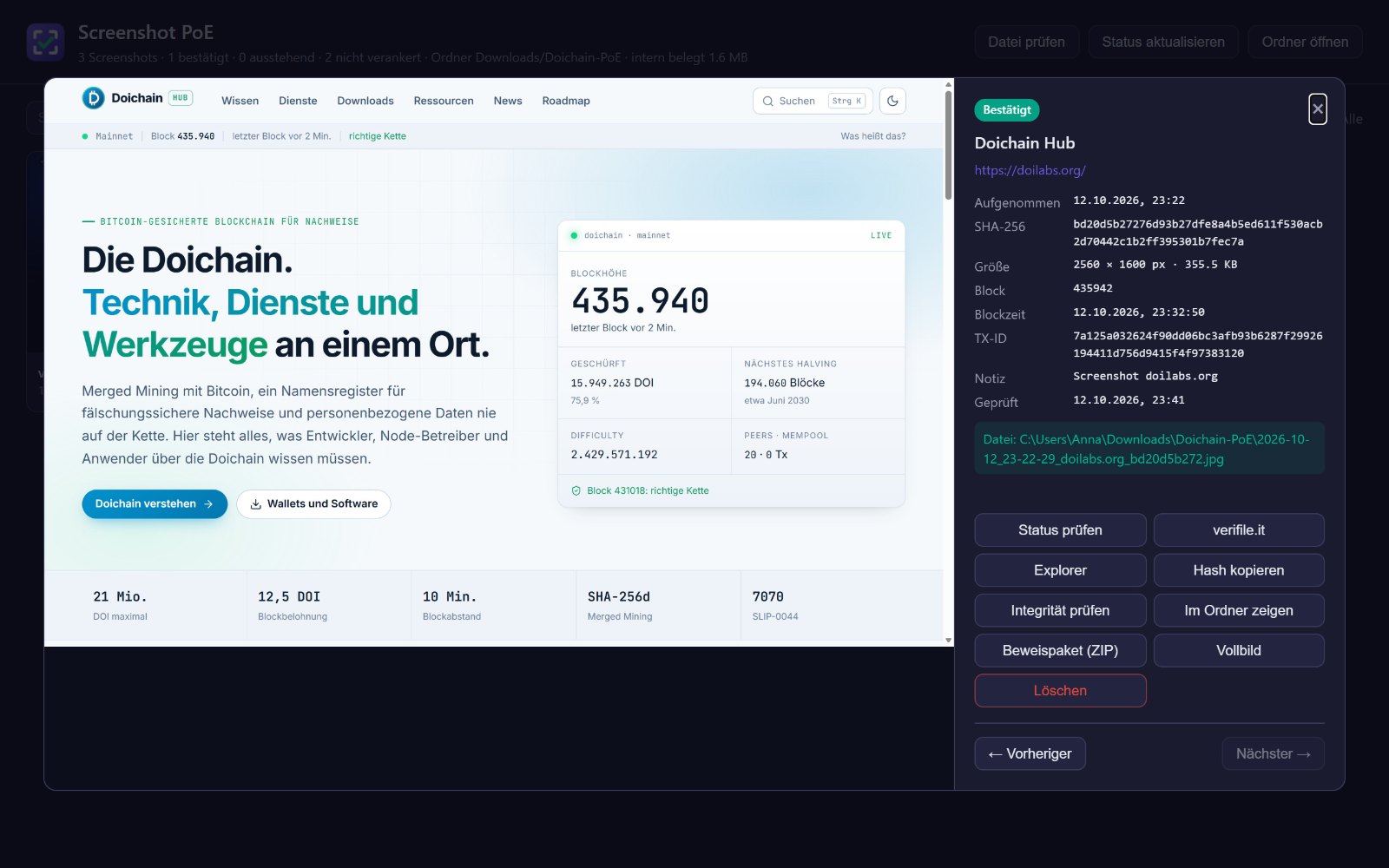
Ein Screenshot ist in einer Sekunde gemacht und in der nächsten angezweifelt. Jeder kann ein Bild bearbeiten, jeder kann ein Datum behaupten. Die neue Chrome-Erweiterung Doichain Screenshot PoE der WEBanizer AG schließt diese Lücke: Ein Klick nimmt den sichtbaren Bereich des Tabs auf, legt das Bild bei Ihnen ab und verankert seinen SHA-256-Fingerabdruck in der Doichain. Ab dem nächsten Block steht unveränderlich fest, dass genau dieses Bild spätestens zu dieser Minute existierte.
Das Bild selbst verlässt den Rechner nie. Ins Netz gehen 64 Zeichen Hash, sonst nichts.
So entsteht der Nachweis
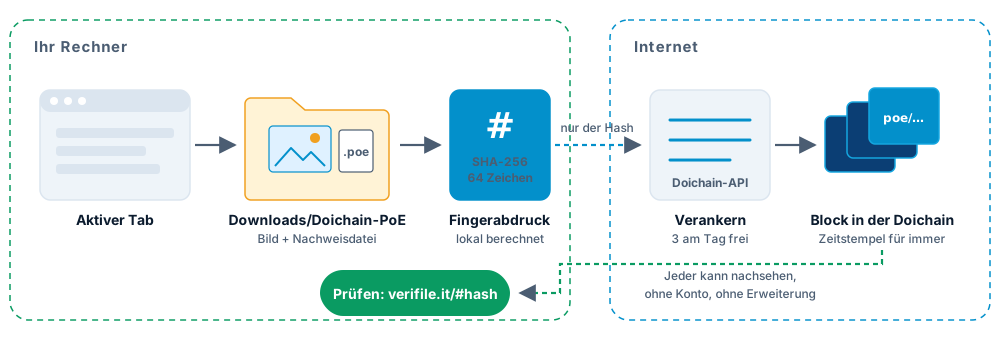
- Aufnehmen. Klick auf das Symbol oder
Alt+Umschalt+S. Das Bild landet als JPEG unterDownloads/Doichain-PoE, mit Adresse und Titel der Seite. - Hashen. Die Erweiterung berechnet den SHA-256 lokal im Browser. Ändert sich ein einziges Pixel, ändert sich der Hash komplett. Aus dem Hash lässt sich das Bild nicht zurückrechnen.
- Verankern. Nur der Hash und eine optionale Notiz gehen an die Doichain-API. Dort wird er als Name
poe/<hash>in den nächsten Block geschrieben. - Nachweisen. Sobald der Block da ist, legt die Erweiterung eine Nachweisdatei
.poe.jsonneben das Bild. Auf Wunsch packt sie ein Beweispaket als ZIP mit Bild, Nachweis und Prüfanleitung.
Was Sie bekommen
- Galerie mit Vorschau, Suche nach Seite oder Notiz, Statusfilter und Mehrfachauswahl. Mehrere Screenshots auf einmal verankern oder löschen, auf Wunsch samt Datei.
- Nachweisdatei mit Hash, Aufnahmezeit, Quelle, Blockhöhe, Transaktion und den Prüfadressen, lesbar für Menschen und Programme.
- Beweispaket als ZIP zum Weitergeben an Anwalt, Kunde oder Redaktion. Wer es bekommt, braucht weder die Erweiterung noch ein Konto, nur ein Werkzeug für SHA-256, das jedes Betriebssystem mitbringt.
- Integritätsprüfung des gespeicherten Originals gegen den verankerten Hash.
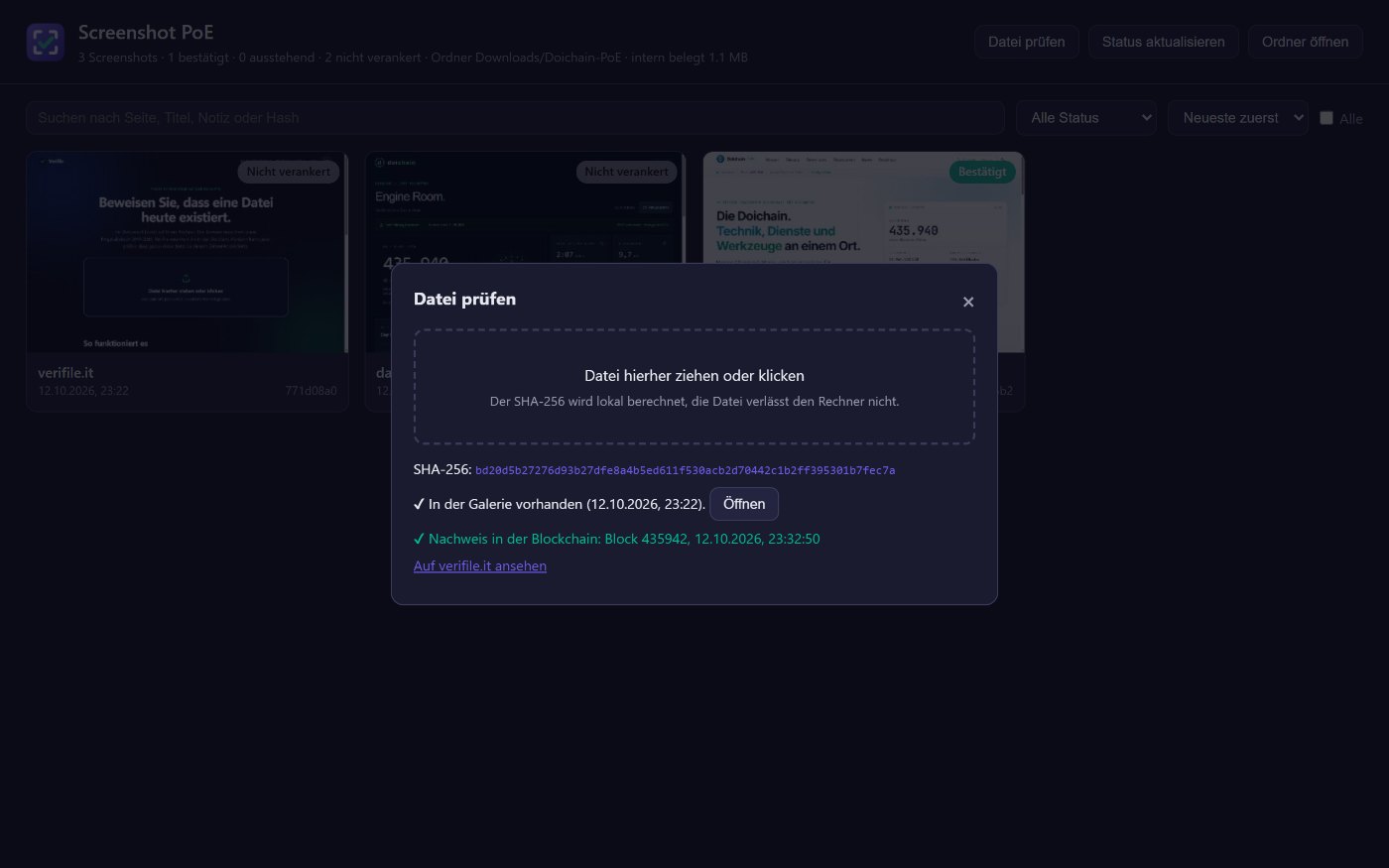
- Jede Datei prüfen: eine beliebige Datei auf die Galerie ziehen, und die Erweiterung sagt, ob es dazu einen Nachweis in der Doichain gibt und seit wann.
Ohne Anmeldung sind drei Nachweise am Tag und IP-Adresse frei, die Transaktionsgebühren übernimmt der Betreiber. Wer regelmäßig mehr braucht, trägt in den Einstellungen einen eigenen Schlüssel der Doichain-API ein. Technisch nutzt die Erweiterung den öffentlichen Endpunkt POST /v1/poe/public, der seit Anfang Oktober Nachweise ohne Schlüssel erlaubt.
In fünf Schritten zur Erweiterung
- Browser öffnen. Chrome, Edge, Brave oder ein anderer Browser auf Chromium-Basis.
- Store-Seite aufrufen: Doichain Screenshot PoE im Chrome Web Store. Auf Hinzufügen klicken und mit Erweiterung hinzufügen bestätigen. Die Erweiterung braucht nur fünf Berechtigungen und spricht mit genau einem Server, der Doichain-API.
- Symbol anheften. Rechts oben auf das Puzzle-Symbol klicken und bei Screenshot PoE die Stecknadel setzen. So liegt das Symbol dauerhaft in der Leiste.
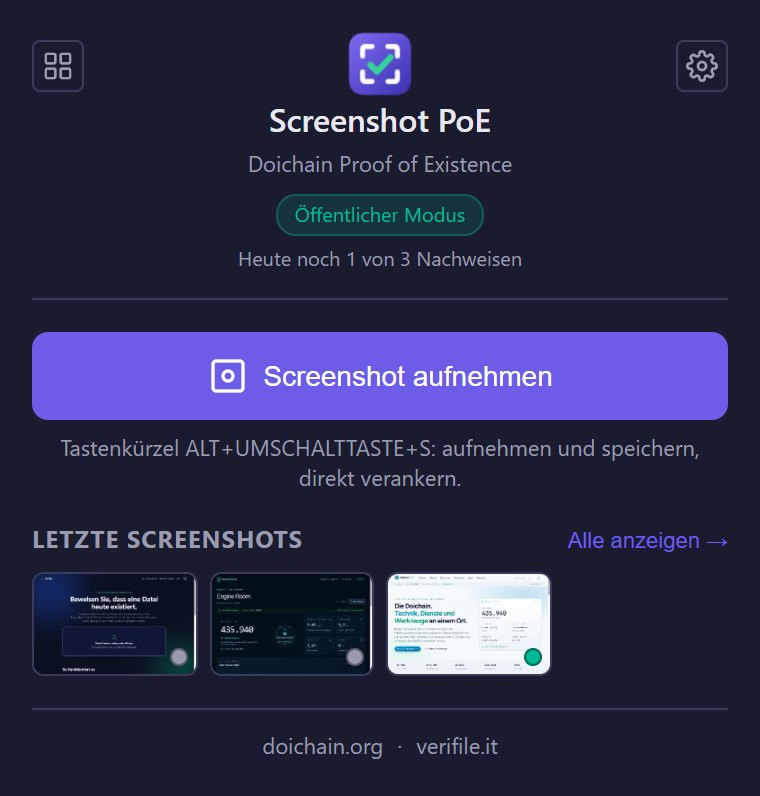
- Ersten Nachweis machen. Eine beliebige Seite öffnen, auf das Symbol klicken, Screenshot aufnehmen, dann Verankern. Oder
Alt+Umschalt+S, das macht beides auf einmal. - Bestätigung abwarten. Nach dem nächsten Block, meist in wenigen Minuten, zeigt die Galerie Blockhöhe und Zeitstempel. Prüfen kann das jeder auf verifile.it, auch ohne die Erweiterung.
Was ein Nachweis nicht belegt
Ein Nachweis in der Doichain belegt, dass eine Datei mit genau diesem Hash spätestens zur Blockzeit existierte. Er belegt nicht, wer sie eingereicht hat, und nicht, dass der Inhalt der Wirklichkeit entspricht. Die Blockzeit ist der Zeitpunkt der Verankerung, nicht der Aufnahme. Diese Ehrlichkeit ist Teil des Konzepts, und die Projektseite sagt es genauso deutlich.
Weiterlesen
- Projektseite mit allen Skizzen, Screenshots, Einsatzfällen und FAQ: screenshot-poe.doi-labs.org
- Der in diesem Beitrag gezeigte Nachweis, prüfbar für jeden: verifile.it/#bd20d5b2…
- Datenschutzerklärung der Erweiterung: verifile.it/screenshot-poe.html
- Hintergrund: Wie Proof of Existence funktioniert